Kubernetes 节点 CPU 打满故障演练:从现象到根因的全流程解析

在前一篇文章中,我们梳理了 Kubernetes 集群健康检查的核心监控指标。
其中 CPU 使用率 是最基础、也最容易引发误解的指标之一。
当某个节点 CPU 被打满时:
- Prometheus + Grafana 会如何展示?
- 为什么有时看到每个核心只显示 25%?
- Load Average 达到 5 意味着什么?
- Pod 会立刻挂掉吗?
今天我在实验环境里真实制造一次 CPU 压力,通过验证监控指标的变化过程,彻底理解 CPU 异常对集群的影响。
实验目标
通过本次演练,希望验证以下内容:
- 节点 CPU 被打满时,Grafana 关键指标的具体变化
- 如何正确解读分核心 CPU 使用率与整体 CPU 使用率
- Load Average 的含义及告警阈值判断
- Pod 调度与运行状态是否受影响
- 告警系统是否能够触发
- 快速定位故障的方法
实验环境
- Kubernetes 集群:HA 模式,v1.34.0
- Master 节点 × 3
- Worker 节点 × 3
- 监控栈:Prometheus + Grafana + Alertmanager
- 测试节点:worker03(4 逻辑核心)
故障制造
登录目标节点:
选择 worker03,执行压力测试。为了压满 所有 CPU 核心(而不是单核),我们根据节点核心数启动相同数量的 yes 进程:
小提示:
yes > /dev/null会持续输出字符并立即丢弃,能够有效消耗单核 CPU。循环启动与核心数相等的进程,即可打满整机。
执行后返回进程 PID:
此时节点已处于 4 核满载状态。
故障发生前的状态
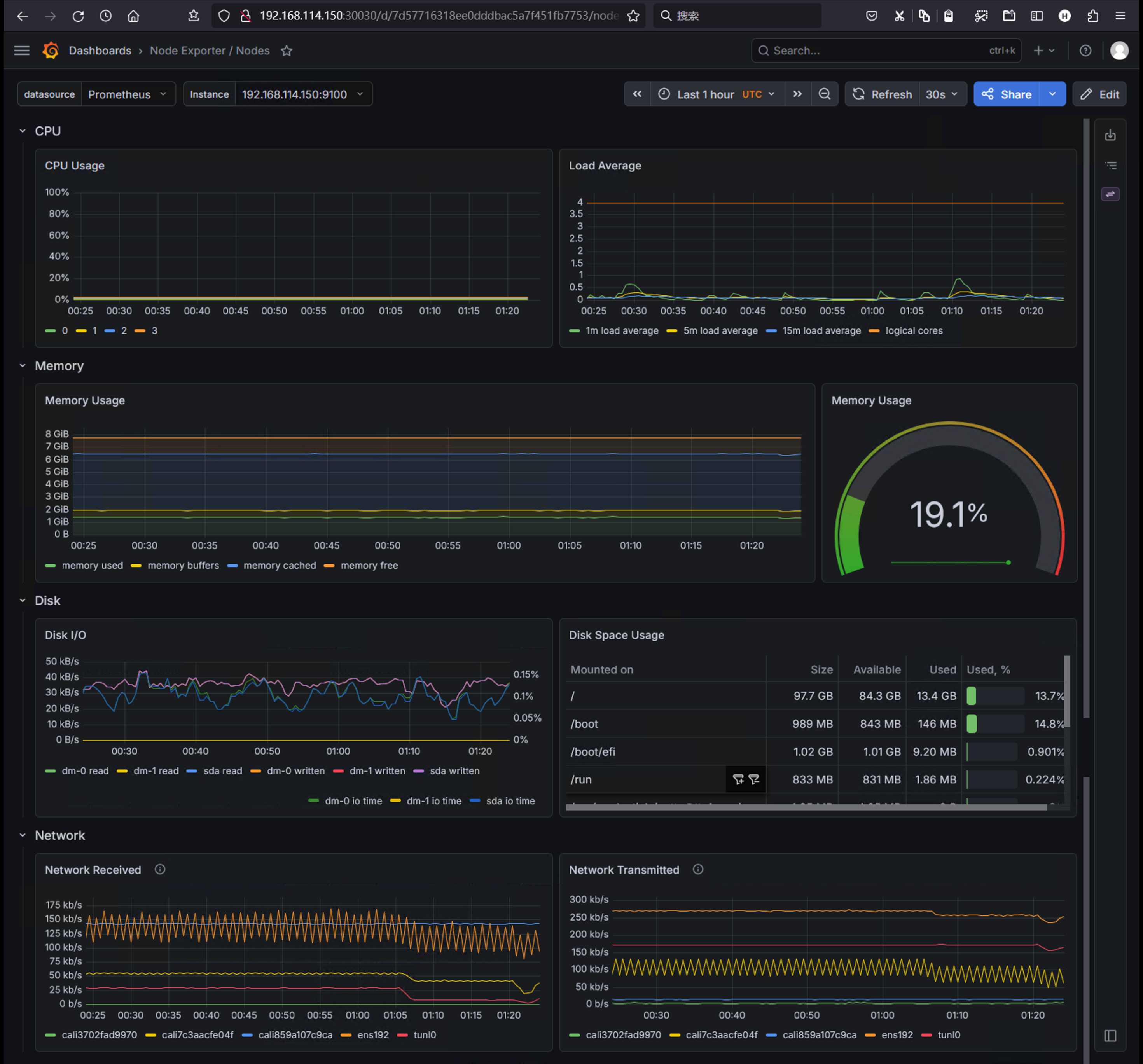
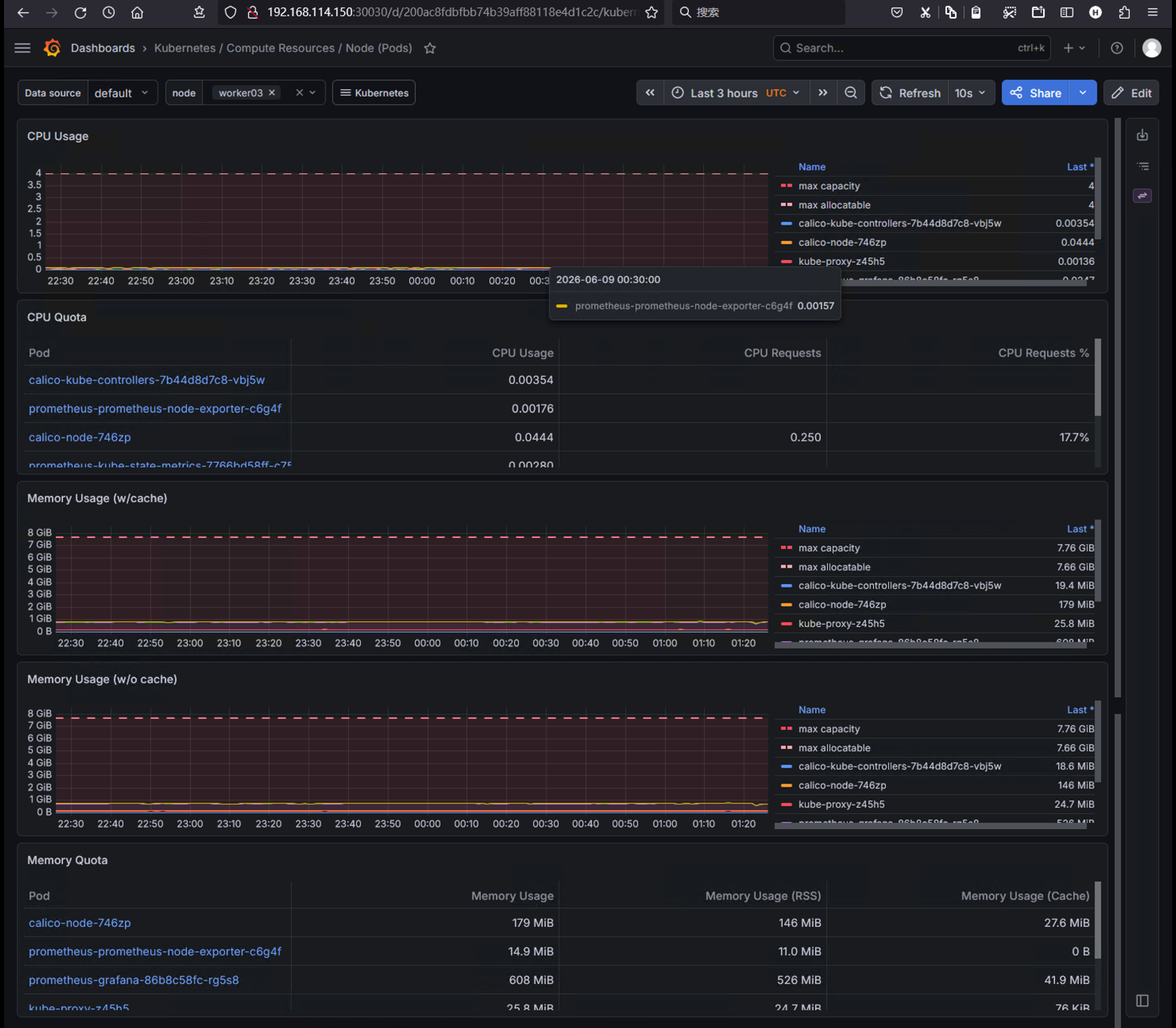
在施加压力前,Grafana 显示:
- CPU 使用率(整体):< 1%
- Load Average:接近 0
- Pod 状态:全部 Running
一切正常。
故障发生后的指标变化
我们持续观察 Grafana 的几个关键面板。
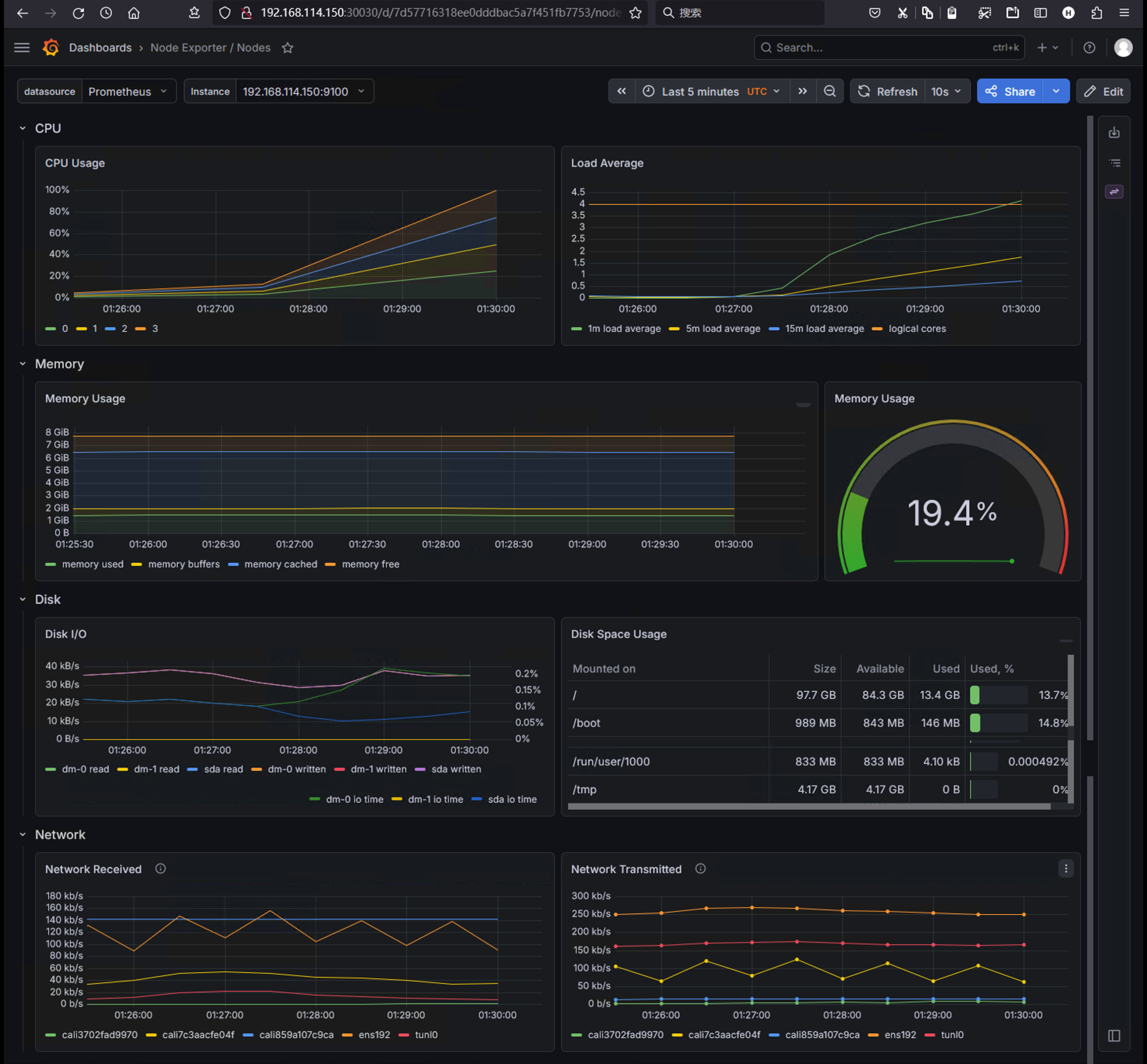
① CPU Usage(分核心视图)
最直观的变化是 每个逻辑核心的 CPU 使用率 从接近 0% 上升至 25%(见下图)。
这里就出现了一个常见误区:
很多人会问:“我明明压满了所有核心,为什么每个核心只显示 25%?”
解释:
这个 Grafana 面板展示的是 单个核心的利用率,但它的 Y 轴最大值是 100% 对应单个核心满载。当节点有 4 个核心且全部满载时,每个核心的真实使用率应该是 100%。
然而,某些 Dashboard 的面板配置可能采用了 “按核心数平均后的整体使用率” 来展示每个系列,导致 100% / 4 = 25% 的显示效果。
也就是说,你看到的 25% 并不是单核心的真实负载,而是图表展示方式造成的“假象”。
如何验证真实情况?
直接在节点上执行 top(或者 htop) 并按 1 键展开每个 CPU:
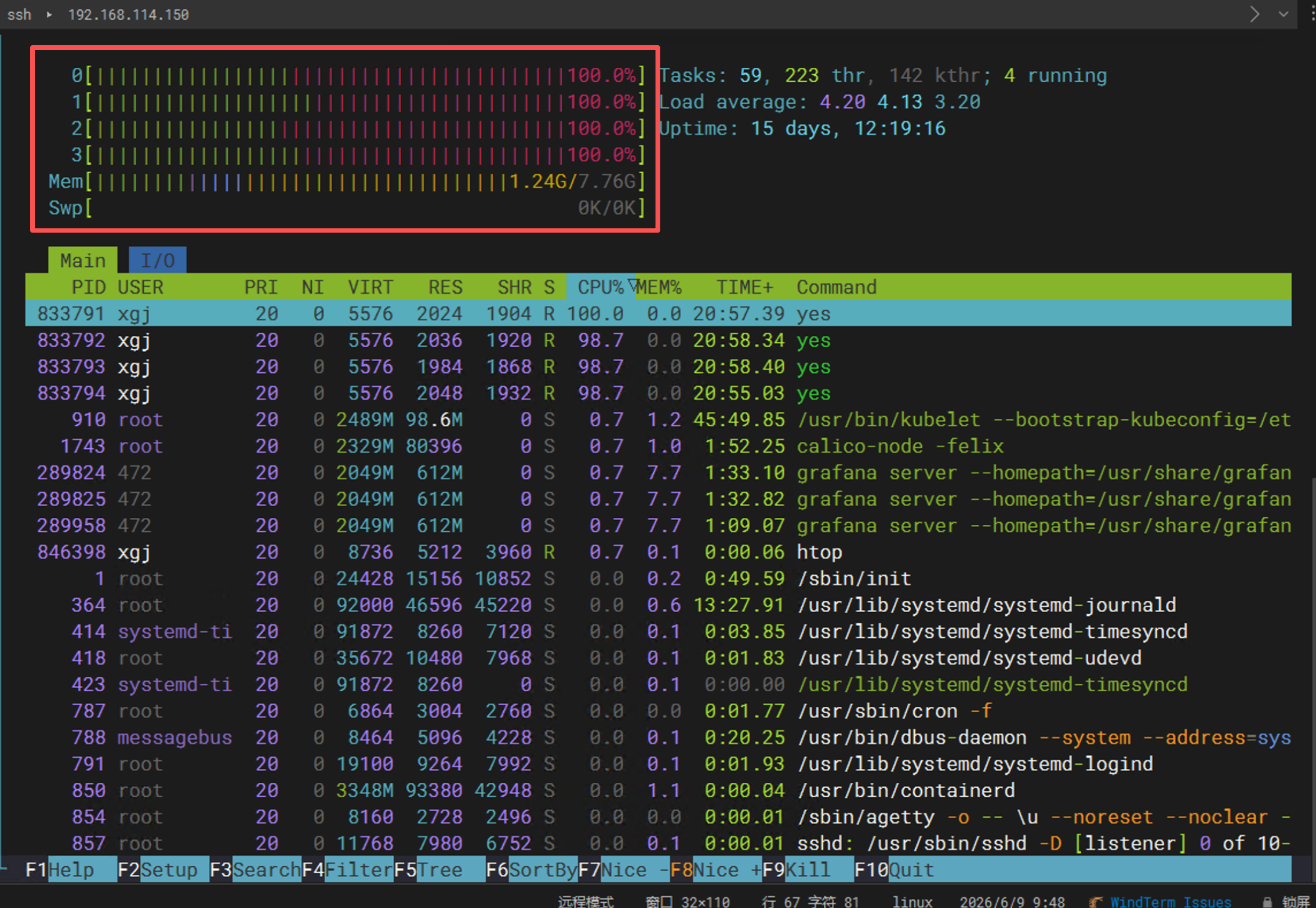
从上图可以看到,每个 CPU 核心的 %Cpu 都是 100.0%。同时进程列表中有 4 个 yes 进程,每个的 CPU% 也接近 100%。
因此,以节点内系统命令的输出为准,不要被 Grafana 的图形渲染误导。如果你希望 Grafana 准确展示,可以改用 CPU Usage (total) 面板,它会直接显示整机 CPU 使用率(此时应为 100%)。
② Load Average(系统负载)
Load Average 表示 平均活跃进程数(包含正在运行 + 不可中断等待的任务)。
对于 4 核节点:
- Load < 4.0:有闲置 CPU
- Load = 4.0:所有核心刚好饱和,无排队
- Load > 4.0:有任务在排队,性能开始下降
在我们的实验中,Load Average 迅速上升,最高达到 5.0 左右:
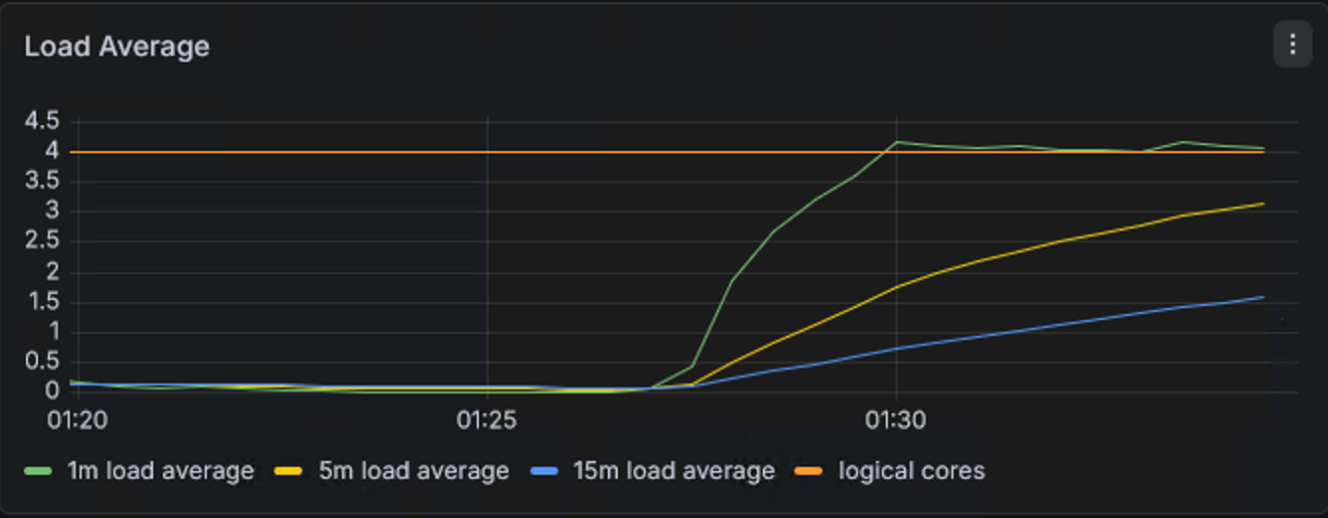
为什么会超过 4?
除了 4 个 yes 进程外,节点上还运行着 kubelet、containerd、node_exporter、calico 等系统组件。这些进程也在争抢 CPU 时间,导致可运行队列长度超过核心数,因此 Load 会略高于 4。
从 top 截图也能看到,除了 4 个 yes,还有 kubelet、calico-node-felix、grafana-server 等进程也占用了少量 CPU。
所以 Load ≈ 5 表示 轻度过载:平均每个核心有 1.25 个任务等待,系统响应会变慢,但尚未完全崩溃。
告警建议:
对于 4 核节点,可以设置:
- 警告:Load > 4.5 持续 5 分钟
- 严重:Load > 8 持续 2 分钟
③ 其他值得关注的指标
除了 CPU 和 Load,以下几个指标在 CPU 压力场景下同样重要:
-
CPU Throttling(容器限流)
如果 Pod 设置了limits.cpu,当节点 CPU 紧张时,内核会限制该 Pod 的 CPU 时间片。
指标:container_cpu_cfs_throttled_seconds_total。如果该值持续增长,说明 Pod 被流控,性能受损早于节点完全饱和。 -
节点就绪状态(Node Condition)
持续高负载可能触发节点心跳超时,导致NodeReady状态变为Unknown或NotReady。
监控项:kube_node_status_condition。 -
Pending Pods 数量
当节点 CPU 资源不足时,新创建的 Pod 将无法调度,停留在Pending状态。
指标:kube_pending_pods。
在我的实验中,由于压力时间较短且未超出资源请求(requests),节点仍然保持 Ready,也没有新的 Pending Pod。
Kubernetes 自身的表现
使用 kubectl get pods -A 或者直接在 k9s 观察:
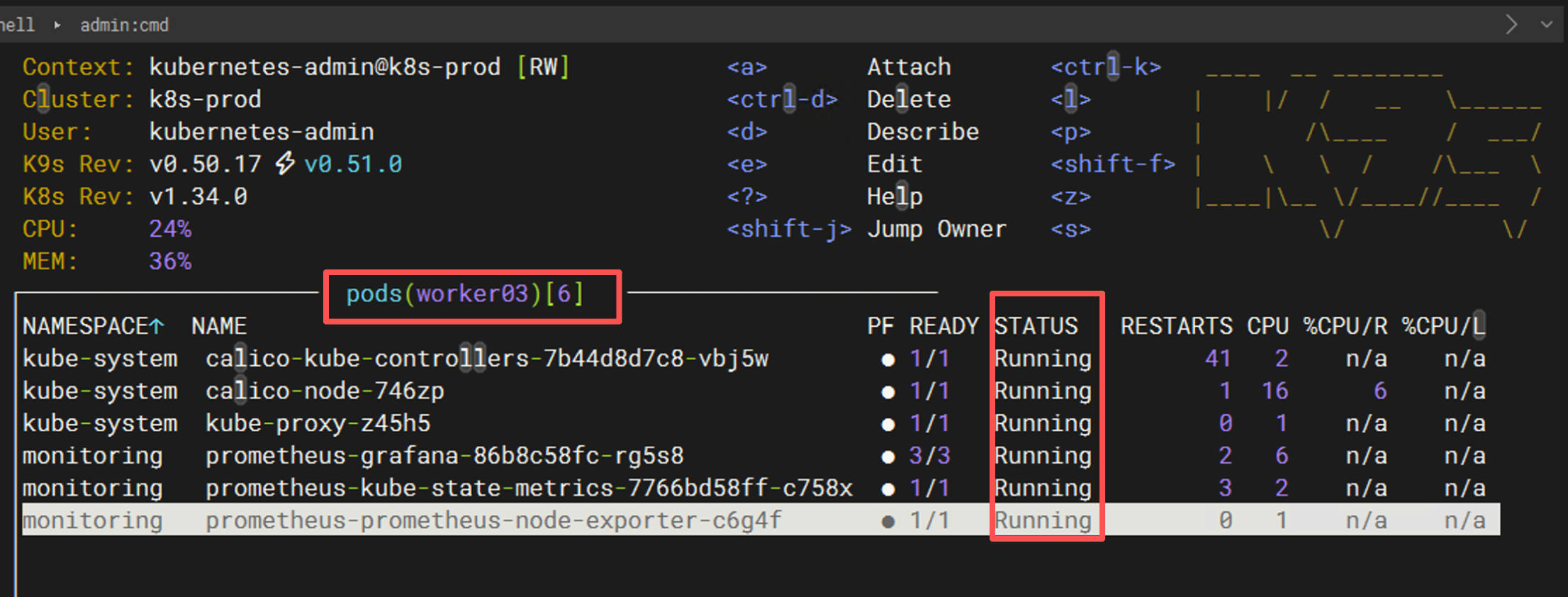
- 大部分 Pod 依然处于
Running状态 - 没有出现因 CPU 满载而直接删除 Pod 的情况
原因:Kubernetes 的 CPU 资源属于 可压缩资源。当节点 CPU 饱和时,内核只会对容器进行限流(CPU Throttling),而不会像内存 OOM 那样直接杀掉进程。
因此,CPU 打满不会导致 Pod 消失,但会让容器内的进程响应变慢。
对业务的影响
尽管 Pod 依然在运行,但业务可能已经出现:
- 接口响应时间急剧上升(从毫秒级变成秒级)
- 健康检查(liveness/readiness probe)超时失败
- 如果探针连续失败,Pod 会被标记为
Unhealthy,最终触发重启或流量摘除
这一点可以通过分布式追踪系统(如 Jaeger、SkyWalking)观察调用链耗时,快速定位到受影响的服务。
如何快速定位 CPU 异常?
当用户反馈“系统变慢”时,建议按以下顺序排查:
- 全局视图:查看 Grafana 的 Node CPU Usage(整体)和 Load Average,确认哪个节点异常。
- 节点内排查:登录该节点执行
top -1,确认每个核心使用率及高 CPU 进程。 - 进程归属:根据高 CPU 进程的 PID,查找它属于哪个容器:
然后使用crictl ps或docker ps定位到具体 Pod。 - Pod 级别排序:在 Grafana 中使用
Pod CPU Usage面板,按 CPU 使用率倒序,直接找到消耗最高的 Pod。 - 根因分析:检查该 Pod 的日志和监控,判断是业务逻辑问题(如死循环、大量计算)还是外部流量突增。
恢复故障
停止压力进程:
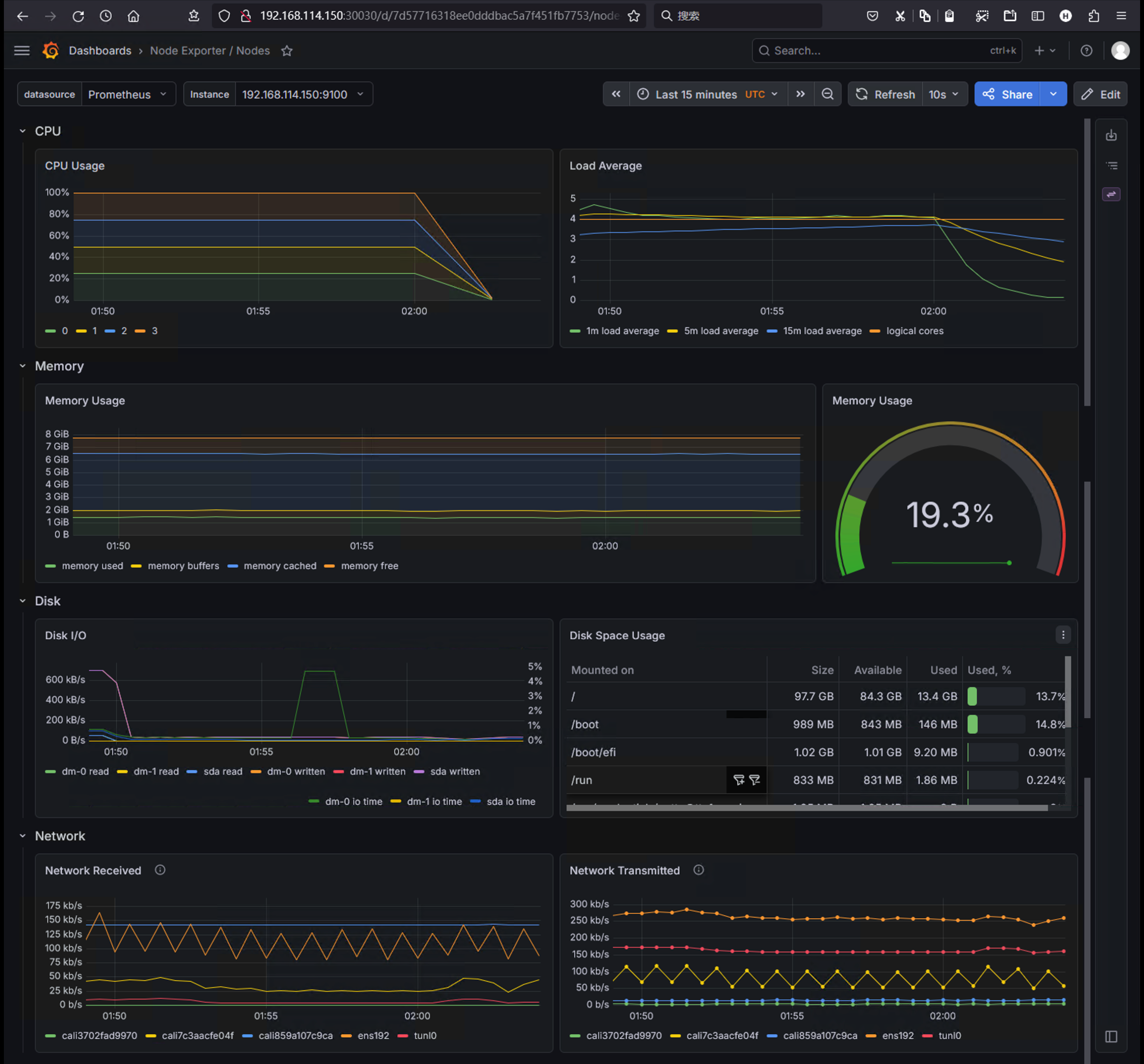
观察 Grafana:
- CPU 整体使用率逐步下降至 1% 以下
- Load Average 在几分钟内回落至 1.0 以内
- 如果配置了告警,Alertmanager 会发送恢复通知
本次演练结论
通过这次真实压力测试,我们得到以下关键结论:
| 现象 | 正确理解 |
|---|---|
| Grafana 分核心视图显示 25% | 可能为“整体 CPU 平均”的渲染方式,实际单核已是 100% |
| Load Average 达到 5(4核节点) | 轻度过载,任务排队,性能下降 |
| Pod 仍然 Running | CPU 是可压缩资源,不会直接杀 Pod,但会被限流 |
| 业务变慢 | 是 CPU 压力最直接的业务体现,探针可能失败 |
监控平台的核心价值:在业务完全不可用之前,通过指标趋势变化提前发现问题。
下一篇
故障演练 02:Pod OOM(内存溢出)之后会发生什么?
届时将验证:
- OOMKill 指标的触发
- Pod 重启策略及 restartPolicy 的影响
- Grafana 中内存使用量的突变
- Kubernetes 自愈机制(NodePressure Eviction)
欢迎继续关注。